# Добавление кнопки Webim в Email
В данной статье мы внедрим кнопку сервиса **Webim** в Ваше сообщение электронной почты формата HTML. В результате получатель письма сможет перейти к чату с Вашим консультантом.
## Получение изображения кнопки Webim
Для получения изображения кнопки **Webim** необходимо отправить запрос следующего вида:
```
https://{account_name}.webim.ru/webim/button.php?button-name=baloon_blue.gif&force-status=on
```
Где `account_name` — название Вашего аккаунта **Webim**.
Если Ваш аккаунт размещён не на серверах **Webim**, запрос будет иметь вид:
```
https://chat.mycompany.com/webim/button.php?button-name=baloon_blue.gif&force-status=on
```
## Описание параметров запроса /webim/button.php:
| Название параметра | Описание |
|--------------------|------------------------------------------------------------------------------------------------------------------------------------------------------------------------------------------------------------------------------------------------------------------------------------------------------------------------------------------------------------------------------------------------------------------------------------------------------------------------------------------------------------------------------------------------------------------------------------------------------------------------------|
| `button-name` | Имя изображения кнопки, которое загружается с сервера в момент открытия сообщения в почтовом клиенте. |
| `force-status` | Отвечает за статус кнопки. Если значение параметра `'force-status=on'`, то всегда будет отображаться кнопка статуса Онлайн. Если значение параметра `'force-status=off'`, то всегда будет отображаться кнопка статуса Офлайн. Если параметр не указан, статус кнопки будет зависеть от наличия операторов Онлайн:
• Если в момент открытия письма в почтовом клиенте в сети были операторы со статусом Онлайн, то отобразится кнопка со статусом Онлайн.
• Если в момент открытия письма в почтовом клиенте в сети не было ни одного оператора Онлайн, то отобразится кнопка со статусом Офлайн. |
Обратите внимание, что на статус кнопки не влияет параметр **Показывать офлайн-кнопку** в настройках кнопки. Офлайн-кнопка будет отображаться независимо от значения этого параметра.
## Стандартные изображения кнопок Webim
| Имя изображения кнопки | Изображение онлайн-кнопки | Изображение офлайн-кнопки |
|-------------------------|-----------------------------------------------------------------|-------------------------------------------------------------------------|
| `baloon_mini_blue.gif` |  |  |
| `baloon_mini_green.gif` |  |  |
| `circle2_blue.gif` |  |  |
| `circle2_green.gif` |  |  |
| `circle_blue.gif` |  |  |
| `circle_green.gif` |  |  |
| `square_cyan.gif` |  |  |
| `square_green.gif` |  |  |
| `oval_blue.gif` | 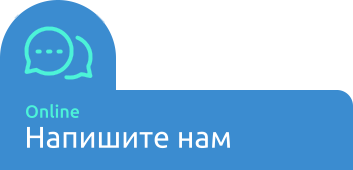 | 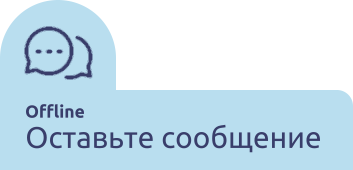 |
| `oval_green.gif` | 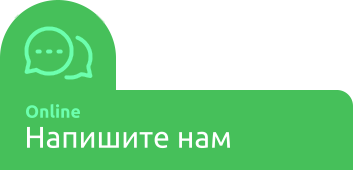 | 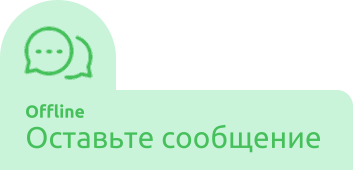 |
| `oval_blue_l.gif` |  |  |
| `oval_green_l.gif` |  |  |
| `oval_blue_r.gif` |  |  |
| `oval_green_r.gif` |  |  |
| `baloon_blue.gif` | 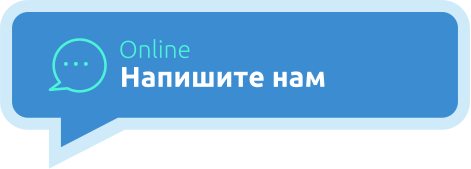 | 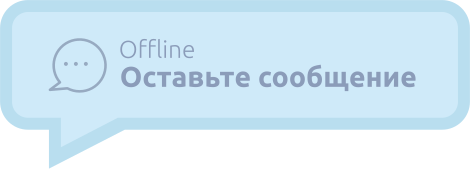 |
| `baloon_green.gif` | 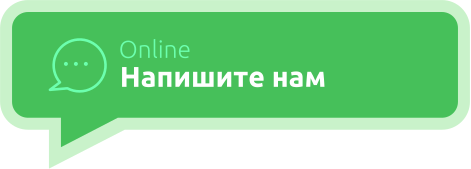 |  |
| `foval_cyan.gif` |  |  |
| `foval_purple.gif` |  |  |
Таким образом, Вы можете создать кнопку с использованием статического изображения, либо использовать динамическое изображение, зависящее от наличия операторов «онлайн».
## Создание кнопки Webim для открытия чата из сообщения электронной почты
1. В Ваше сообщение электронной почты формата HTML добавьте следующий код:
```
 ```
Где `account_name` — название Вашего аккаунта **Webim**.
Если получатель письма должен попадать в определённое размещение, добавьте к URL страницы `client.php` параметр `location`:
```
https://{account_name}.webim.ru/webim/client.php?location={location_name}
```
Пример:
```
https://webim.webim.ru/webim/client.php?location=no_auth_web
```
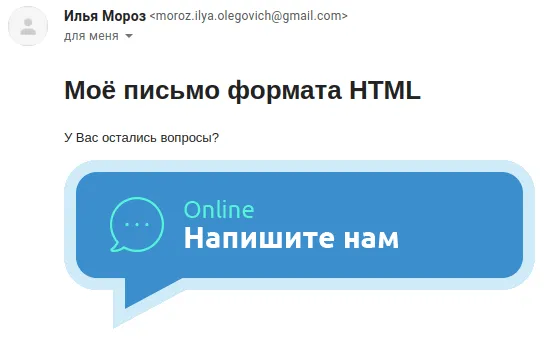
Пример готового сообщения:
```
```
Где `account_name` — название Вашего аккаунта **Webim**.
Если получатель письма должен попадать в определённое размещение, добавьте к URL страницы `client.php` параметр `location`:
```
https://{account_name}.webim.ru/webim/client.php?location={location_name}
```
Пример:
```
https://webim.webim.ru/webim/client.php?location=no_auth_web
```
Пример готового сообщения:
```
Моё письмо формата HTML
У Вас остались вопросы?
 ```
1. Отправьте Ваше сообщение электронной почты получателю, используя удобный вам способ.
{ style="width: 547px; max-width: 100%" }
## Создание ссылки без использования изображения кнопки Webim
Вы также можете создать любую удобную Вам ссылку, которая будет перенаправлять пользователя в чат **Webim**. Для такой ссылки Вы можете использовать своё изображение. Либо Вы можете создать текстовую ссылку на Ваш чат.
1. Для создания ссылки на чат добавьте в атрибут href Вашей ссылки следующий URL-адрес, перенаправляющий пользователя к Вашему чату:
```
https://{account_name}.webim.ru/webim/client.php
```
Где `account_name` — название Вашего аккаунта **Webim**.
Если пользователь должен попадать в определённое размещение, добавьте к URL параметр `location`:
```
https://{account_name}.webim.ru/webim/client.php?location={location_name}
```
Если Ваш аккаунт размещён не на серверах **Webim**, ссылка будет иметь вид:
```
https://chat.mycompany.com/webim/client.php
```
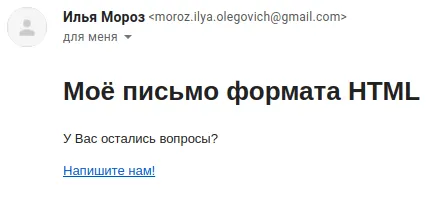
Пример готового сообщения электронной почты формата HTML с использованием текстовой ссылки:
```
```
1. Отправьте Ваше сообщение электронной почты получателю, используя удобный вам способ.
{ style="width: 547px; max-width: 100%" }
## Создание ссылки без использования изображения кнопки Webim
Вы также можете создать любую удобную Вам ссылку, которая будет перенаправлять пользователя в чат **Webim**. Для такой ссылки Вы можете использовать своё изображение. Либо Вы можете создать текстовую ссылку на Ваш чат.
1. Для создания ссылки на чат добавьте в атрибут href Вашей ссылки следующий URL-адрес, перенаправляющий пользователя к Вашему чату:
```
https://{account_name}.webim.ru/webim/client.php
```
Где `account_name` — название Вашего аккаунта **Webim**.
Если пользователь должен попадать в определённое размещение, добавьте к URL параметр `location`:
```
https://{account_name}.webim.ru/webim/client.php?location={location_name}
```
Если Ваш аккаунт размещён не на серверах **Webim**, ссылка будет иметь вид:
```
https://chat.mycompany.com/webim/client.php
```
Пример готового сообщения электронной почты формата HTML с использованием текстовой ссылки:
```
Моё письмо формата HTML
У Вас остались вопросы?
Напишите нам!
```
1. Отправьте Ваше сообщение электронной почты получателю, используя удобный вам способ.
{ style="width: 439px; max-width: 100%" }
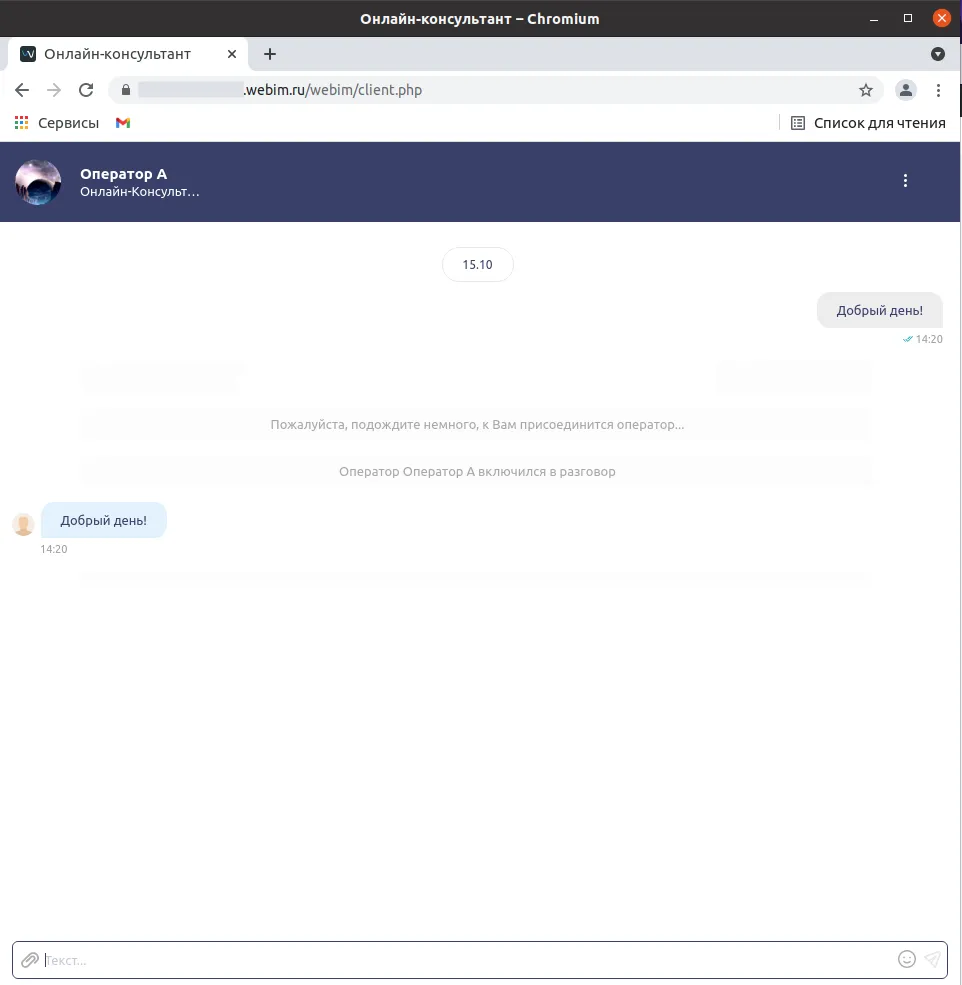
!!! Note "Важно"
При переходе по ссылке у пользователя будет открыт чат **Webim** на весь экран.
{ style="width: 340px; max-width: 100%" }
В результате получатель имеет возможность перейти к чату **Webim** прямо из письма!
---
Источник: https://webim.ru/kb/for-admins/install-button-email.html