Добавление суфлёра
Перед началом убедитесь, что у Вас подключена тарифная опция Суфлёры (prompters). Описание экрана, селектора по умолчанию и действий со списком — в статье Интерфейс для настройки суфлёров.
Чтобы подключить в Вашем аккаунте нового суфлёра, выполните следующие шаги:
-
В меню Панели управления выберите пункт Ассистенты → Суфлёры.
Откроется страница Суфлёры.
-
Нажмите Создать нового суфлёра.
Откроется страница Новый суфлёр.
-
На этой странице заполните следующие поля:
-
Имя — внутреннее название суфлёра (для языков интерфейса агента, не больше 64 символов);
-
URL — полный путь до эндпоинта бэкенда суфлёра (
api_url), например:https://prompter.example.local/api?parameter=a; -
Токен — токен авторизации (будет использован в заголовке
Authorization); -
Количество подсказок — максимальное число подсказок на один запрос.
URL и Токен после создания изменить нельзя. Количество подсказок тоже задайте сразу: на форме редактирования поле видно, но сохранённое при создании значение сервер не обновляет.
-
-
Нажмите Новый суфлёр.
-
Чтобы использовать данного суфлёра по умолчанию, вернитесь на страницу Суфлёры и выберите его в поле Суфлёр по умолчанию, нажмите кнопку Применить.
-
В меню Панели управления выберите пункт Команда → Отделы.
-
Выберите отдел, в котором должен работать суфлёр, или создайте новый.
-
В настройках отдела выберите вкладку Общие, поле Суфлёр.
-
В этом поле выберите суфлёра, которого создали выше, либо оставьте вариант использовать суфлёра по умолчанию — тогда для отдела будет действовать выбор со страницы Суфлёры. В списке только активные суфлёры.
-
Нажмите Сохранить.
-
В меню Панели управления выберите пункт Настройки → Кнопки и размещения.
-
Выберите размещение, в котором должен работать суфлёр, или создайте новое.
-
В настройках размещения выберите вкладку Основные настройки, поле Обращение для отдела.
-
В этом поле выберите отдел, который указали на предыдущих шагах.
-
Нажмите Сохранить.
Теперь, когда чат создаётся в этом размещении, у оператора на РМО будут открываться подсказки суфлёра, как на примере ниже:
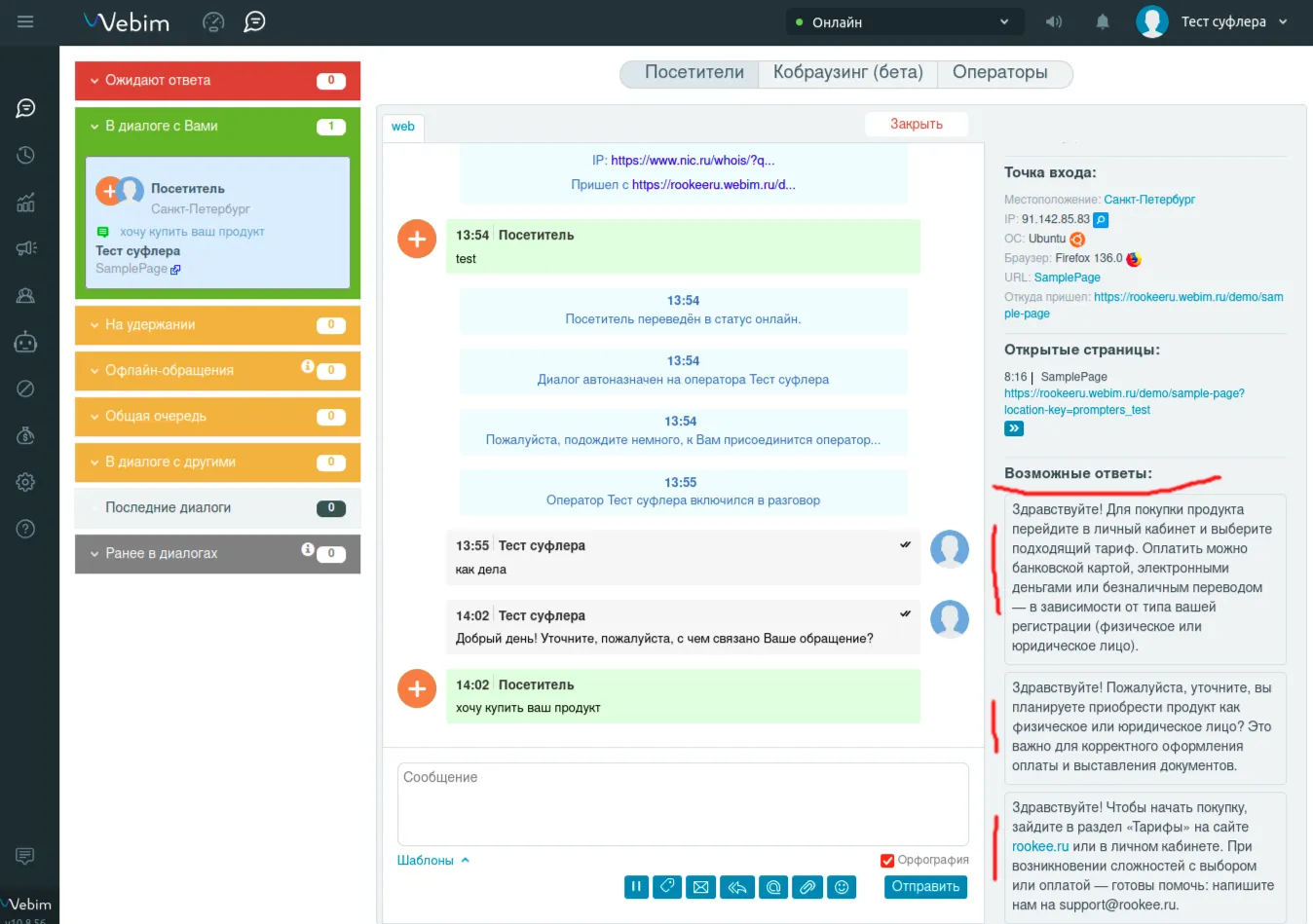
В данном случае суфлёр предложил 3 возможных ответа на сообщение пользователя.
При выборе одного из них ответ отправляется в чат.
Вы можете настроить любое количество суфлёров в любых отделах в своём аккаунте.