HAR (HTTP Archive) — это журнал сетевых запросов страницы. Он помогает точно понять, какие запросы ушли, что вернулось, на каком этапе и по какой причине произошёл сбой. Файл требуется команде поддержки, когда проблема воспроизводится в браузере (виджет, РМО, загрузки файлов, WebSocket, авторизация, редиректы и прочее).
Как сменить язык интерфейса браузера на русский
В примерах ниже используются названия вкладок и пунктов меню на русском языке. Чтобы они совпадали с интерфейсом вашего браузера и со скриншотами, вы можете временно переключить язык интерфейса браузера на русский.
Яндекс Браузер
В Windows:
Нажмите ☰ → Настройки.
В левом меню выберите раздел Системные и нажмите Настройки языка и региона.
В поле Язык интерфейса выберите русский язык.
Перезапустите браузер, если потребуется.
В macOS Яндекс Браузер использует язык системы. Чтобы сменить его, откройте Системные настройки → Основные → Язык и регион и переместите русский язык в начало списка Предпочитаемые языки.
Google Chrome
В Windows:
Нажмите ⋮ → Настройки.
В левом меню выберите пункт Языки.
В разделе Предпочитаемые языки найдите русский язык. Если его нет в списке, нажмите Добавить языки, выберите русский и нажмите Добавить.
Нажмите значок ⋮ рядом с русским языком и выберите Отображать Google Chrome на этом языке.
Перезапустите браузер.
В macOS Google Chrome использует язык системы. Чтобы сменить его, откройте Системные настройки → Основные → Язык и регион и переместите русский язык в начало списка Предпочитаемые языки.
Microsoft Edge (Chromium)
Откройте настройки браузера.
Перейдите в раздел Язык / Languages.
Добавьте язык Русский и выберите его в качестве языка интерфейса.
Перезапустите браузер при необходимости.
Mozilla Firefox
Откройте настройки Firefox.
В разделе настроек языка выберите Русский или добавьте его в список доступных языков интерфейса.
Сохраните изменения и перезапустите браузер.
Safari
Откройте настройки системы macOS.
Перейдите в раздел Language & Region.
Добавьте язык Русский и переместите его в начало списка предпочтительных языков.
Перезайдите в систему или перезапустите Safari.
Internet Explorer
Язык интерфейса Internet Explorer определяется языком Windows. Чтобы использовать русский интерфейс браузера, измените язык интерфейса Windows в системных настройках, примените изменения и войдите в систему снова.
Как собрать HAR-логи в Google Chrome и Яндекс Браузере
Нажмите F12 (в macOS — ⌥ + ⌘ + I), чтобы открыть окно инструментов разработчика.
Выберите вкладку Сеть.
Нажмите
Иконка очистки сетевого журнала в Chrome, чтобы очистить сетевой журнал.
Chrome: вкладка «Сеть» в инструментах разработчика
Установите флажки Сохранять журнал (в новых версиях Google Chrome — Сохранить журнал) и Отключить кеш.
Chrome: флажки «Сохранять журнал» и «Отключить кеш»
Нажмите
Иконка настроек в Chrome, чтобы перейти к настройкам панели разработчика.
Chrome: настройки панели разработчика
Установите флажок Разрешить создание HAR (с конфиденциальными данными) и закройте окно настроек.
Chrome: разрешение сохранения HAR с конфиденциальными данными
Воспроизведите проблему.
Нажмите
Иконка загрузки в Chrome левой кнопкой мыши.
Chrome: кнопка экспорта записи сети
Выберите Экспортировать HAR (с конфиденциальными данными).
Chrome: пункт «Экспортировать HAR»
Если меню не появляется, перезапустите браузер, затем повторно воспроизведите проблему и снова попробуйте открыть меню экспорта.
Выберите папку для сохранения логов и нажмите Сохранить.
Как собрать консольные логи в Google Chrome и Яндекс Браузере
Нажмите F12 (в macOS — ⌥ + ⌘ + I), чтобы открыть окно инструментов разработчика.
Выберите вкладку Консоль.
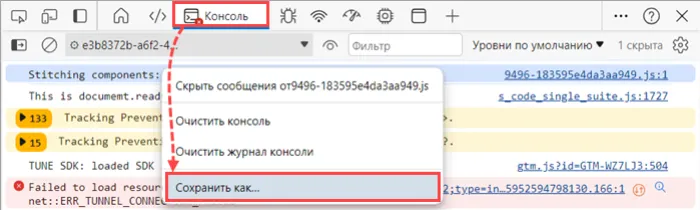
Нажмите правой кнопкой мыши в любой области окна и выберите Сохранить как….
Chrome: контекстное меню сохранения журнала консоли
Выберите папку для сохранения логов и нажмите Сохранить.
Как собрать HAR-логи в Edge Chromium
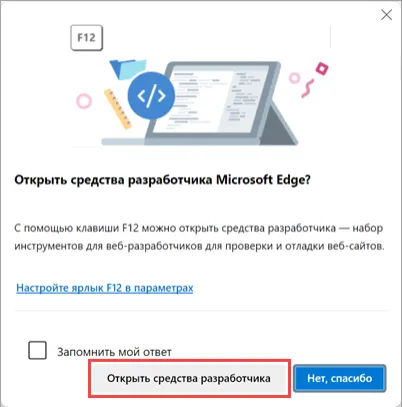
Нажмите F12 на клавиатуре, чтобы открыть окно инструментов разработчика.
Нажмите Открыть средства разработчика.
Edge: запрос на открытие средств разработчика
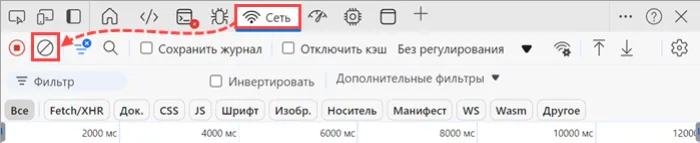
Выберите вкладку Сеть.
Нажмите
Иконка очистки сетевого журнала в Edge, чтобы очистить сетевой журнал.
Edge: вкладка «Сеть»
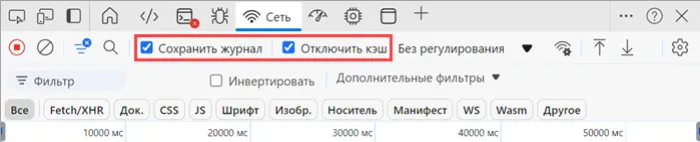
Установите флажки Сохранить журнал и Отключить кэш.
Edge: флажки журнала сети и кеша
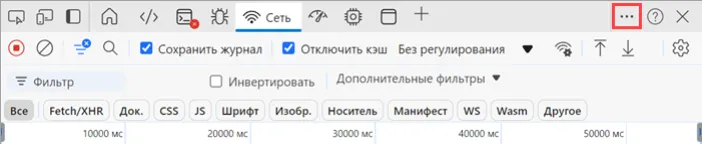
Нажмите
Иконка меню панели разработчика в Edge, чтобы открыть меню панели разработчика.
Edge: меню панели разработчика (три точки)
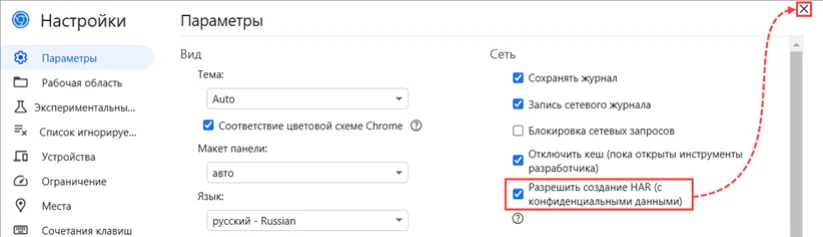
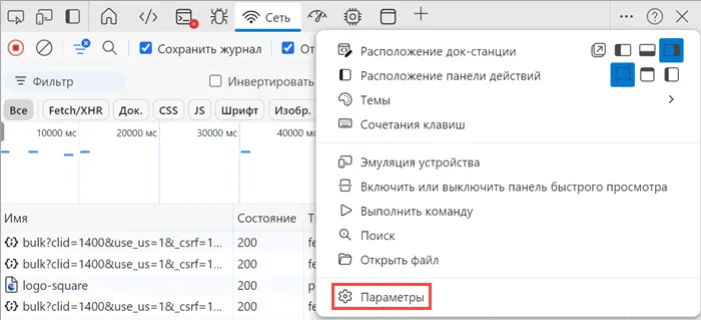
Нажмите Параметры, чтобы перейти к настройкам панели разработчика.
Edge: окно параметров панели разработчика
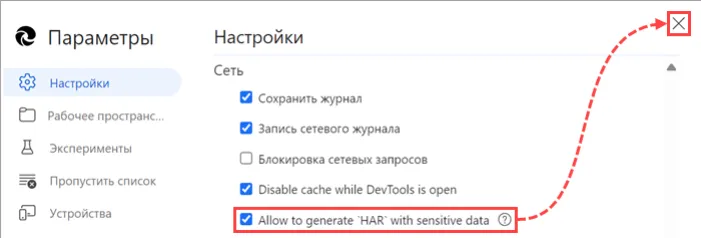
Установите флажок Allow to generate 'HAR' with sensitive data и закройте окно настроек.
Edge: разрешение создавать HAR с конфиденциальными данными
Воспроизведите проблему.
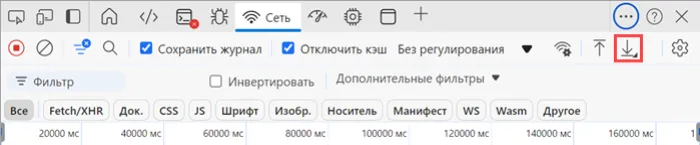
Зажмите
Иконка загрузки в Edge левой кнопкой мыши.
Edge: кнопка загрузки для экспорта HAR
Выберите Экспорт HAR (с конфиденциальными данными).
Edge: меню экспорта HAR
Если при длительном нажатии на значок не открывается меню с выбором типа экспорта, перезапустите браузер, затем повторно воспроизведите проблему и снова зажмите значок левой кнопкой мыши.
Выберите папку для сохранения логов и нажмите Сохранить.
Как собрать консольные логи в Edge Chromium
Нажмите F12 на клавиатуре, чтобы открыть окно инструментов разработчика.
Нажмите Открыть средства разработчика.
Edge: запрос на открытие средств разработчика
Выберите вкладку Консоль.
Нажмите правой кнопкой мыши в любой области окна и выберите Сохранить как.
Edge: сохранение журнала консоли
Выберите папку для сохранения логов и нажмите Сохранить.
Как собрать HAR-логи в Internet Explorer
Нажмите F12 на клавиатуре, чтобы открыть окно инструментов разработчика.
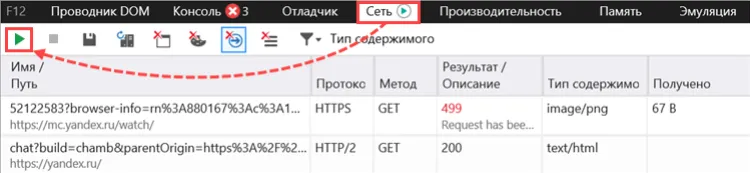
Выберите вкладку Сеть.
Нажмите
Иконка запуска записи в Internet Explorer, чтобы начать сеанс профилирования.
Internet Explorer: вкладка «Сеть»
Воспроизведите проблему.
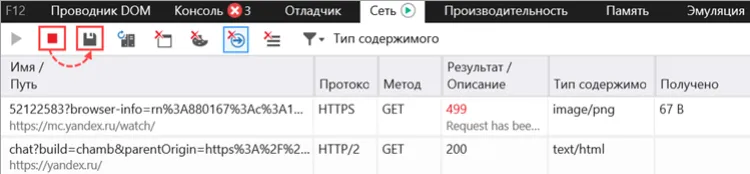
Нажмите
Иконка остановки записи в Internet Explorer, чтобы остановить сеанс профилирования.
Нажмите
Иконка сохранения HAR-файла в Internet Explorer, чтобы сохранить HAR-файл.
Internet Explorer: сохранение HAR
Выберите папку для сохранения логов и нажмите Сохранить.
Как собрать консольные логи в Internet Explorer
Нажмите F12 на клавиатуре, чтобы открыть окно инструментов разработчика.
Выберите вкладку Консоль.
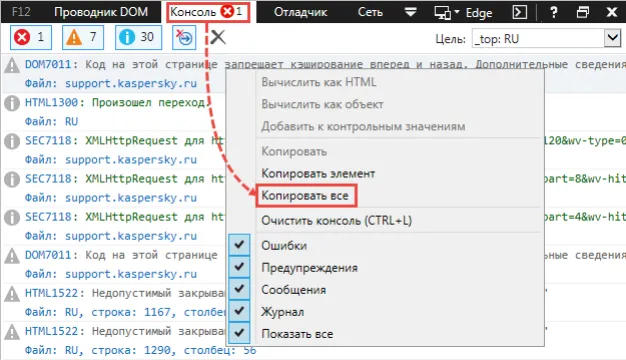
Нажмите правой кнопкой мыши в любой области окна и выберите Копировать все.
Internet Explorer: контекстное меню консоли
Создайте новый текстовый файл в формате .txt и откройте его.
Вставьте скопированные данные и сохраните файл.
Как собрать HAR-логи в Firefox
Нажмите F12 на клавиатуре, чтобы открыть окно инструментов разработчика.
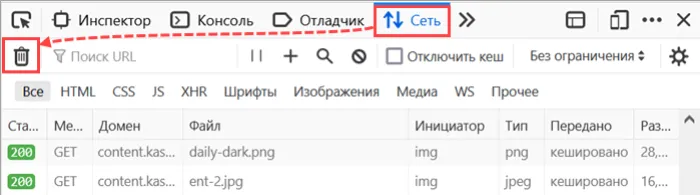
Выберите вкладку Сеть.
Нажмите
Иконка очистки сетевого журнала в Firefox, чтобы очистить сетевой журнал.
Firefox: вкладка «Сеть»
Воспроизведите проблему.
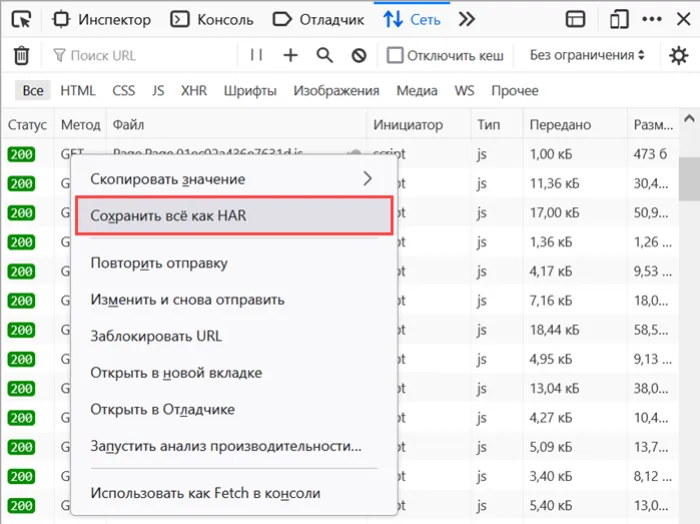
Нажмите правой кнопкой мыши на любую запись и выберите Сохранить все как HAR.
Firefox: сохранение всех запросов как HAR
Выберите папку для сохранения логов и нажмите Сохранить.
Как собрать консольные логи в Firefox
Нажмите F12 на клавиатуре, чтобы открыть окно инструментов разработчика.
Выберите вкладку Консоль.
Нажмите правой кнопкой мыши на любой строке и выберите Сохранить все сообщения в файл.
Firefox: сохранение сообщений консоли в файл
Выберите папку для сохранения логов и нажмите Сохранить.
Как собрать HAR-логи в Safari
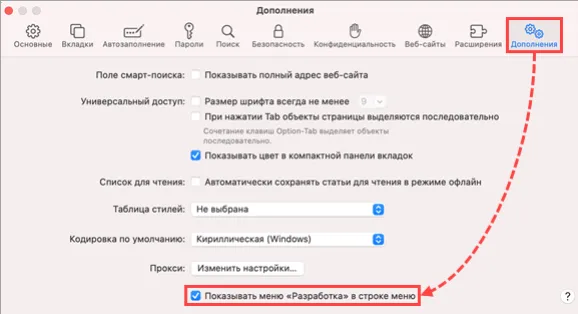
Откройте Safari и нажмите Настройки в меню браузера.
Выберите вкладку Дополнения и установите флажок Показывать меню «Разработка» в строке меню.
Safari: включение меню «Разработка»
Выберите Разработка → Показать веб-инспектор в меню.
Выберите вкладку Сеть.
Нажмите
Иконка очистки сетевого журнала в Safari, чтобы очистить сетевой журнал.
Safari: вкладка «Сеть» веб-инспектора
Нажмите
Иконка сетевого журнала в Safari и выберите Сохранить журнал.
Safari: сохранение сетевого журнала
Воспроизведите проблему.
Нажмите Экспортировать.
Safari: экспорт HAR
Выберите папку для сохранения логов и нажмите Сохранить.
Как собрать консольные логи в Safari
Откройте Safari и нажмите Настройки в меню браузера.
Выберите вкладку Дополнения и установите флажок Показывать меню «Разработка» в строке меню.
Safari: включение меню «Разработка»
Выберите Разработка → Показать веб-инспектор в меню.
Выберите вкладку Консоль.
Воспроизведите проблему.
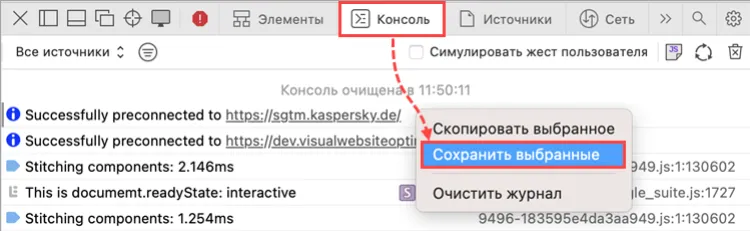
Нажмите правой кнопкой мыши в любой области окна и выберите Сохранить выбранные.
Safari: сохранение выбранных сообщений консоли
Выберите папку для сохранения логов и нажмите Сохранить.