MAX
MAX — российская цифровая платформа, которая объединяет в себе сервисы для решения повседневных задач и мессенджер для комфортного общения.
Интеграция MAX с сервисом Webim позволяет подключить MAX как канал общения: после настройки пользователи MAX смогут обращаться в поддержку напрямую из чата мессенджера, а операторы будут обрабатывать обращения в РМО Webim.
Следующие шаги описывают порядок настройки интеграции MAX с сервисом Webim.
Предварительные условия
У вас есть бизнес-аккаунт в MAX, создан чат-бот и получен токен (access_token) для интеграции.
Для hosted-клиентов:
-
С сервера Webim доступен внешний ресурс
platform-api2.max.ru:443(исходящее HTTPS-соединение). -
Сервер Webim доступен из интернета по HTTP/HTTPS для приёма вебхуков от MAX (достаточно входящих
80и443).
Доступность канала MAX зависит от тарифа. Если канал MAX не отображается в настройках каналов общения, проверьте, что в вашем тарифе доступно подключение каналов мессенджеров, и при необходимости обратитесь к вашему аккаунт-менеджеру.
Создание чат-бота
-
Чтобы создать бот в MAX, вы сначала должны подключиться к платформе MAX для партнёров, создать и верифицировать профиль организации. Инструкцию по созданию профиля организации можно найти по этой ссылке.
-
После создания профиля организации перейдите на платформу именно по этой ссылке: https://business.max.ru/self/?utm_source=webim.
-
В разделе Чат-бот и мини-приложение нажмите Создать.
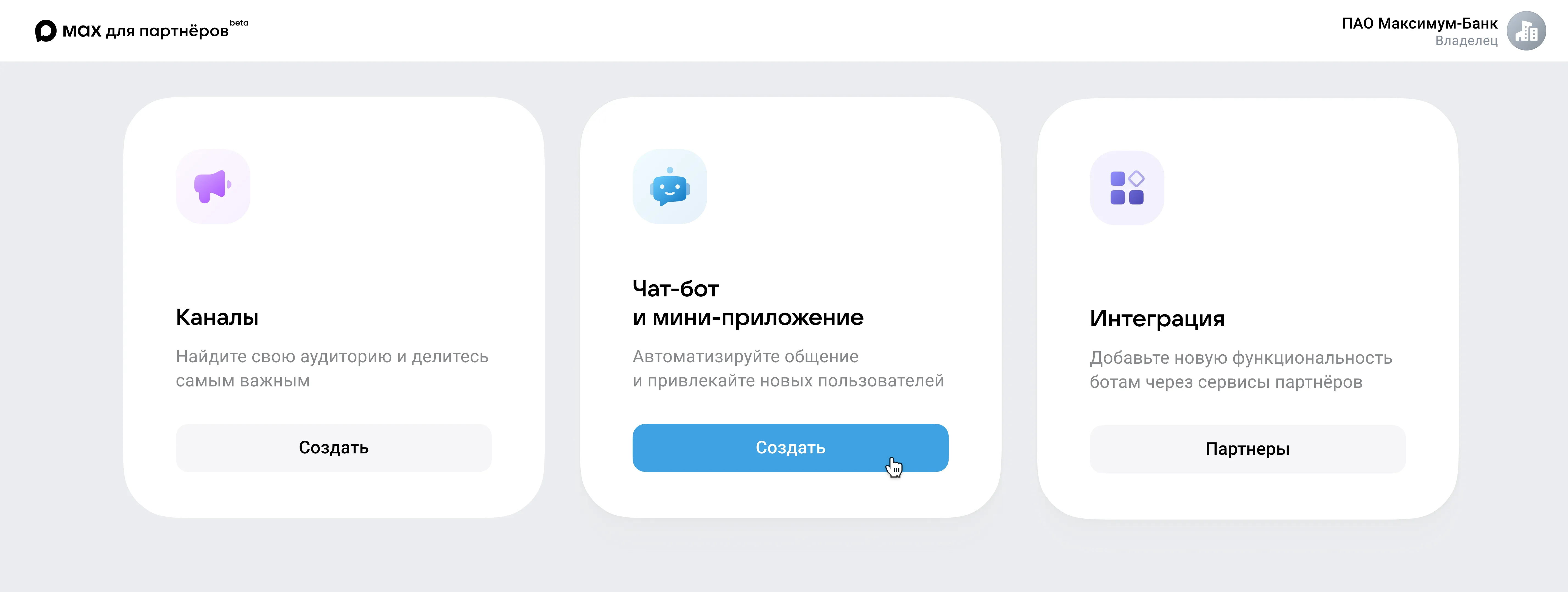
Создание бота на платформе -
Заполните данные в настройках бота (его карточке) и нажмите Создать.
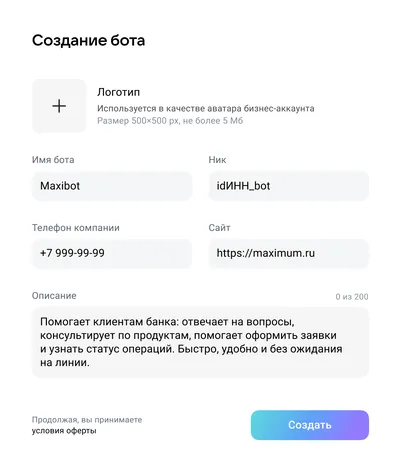
Настройка бота
Чат-бот создан и теперь находится на модерации. После прохождения модерации вам станет доступен токен бота, который необходимо будет скопировать и вставить в настройки канала в Панели управления Webim.
Токен можно найти на платформе в разделе Интеграция → Получить токен.
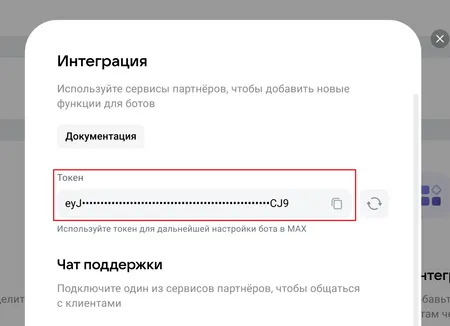
Настройка интеграции
-
В Панели управления Webim откройте Настройки → Каналы общения.
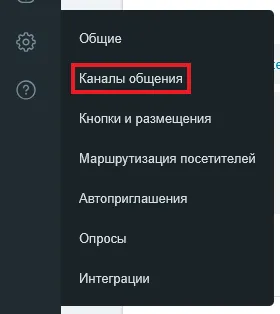
Каналы общения в настройках -
В списке каналов выберите MAX и нажмите Добавить бот.
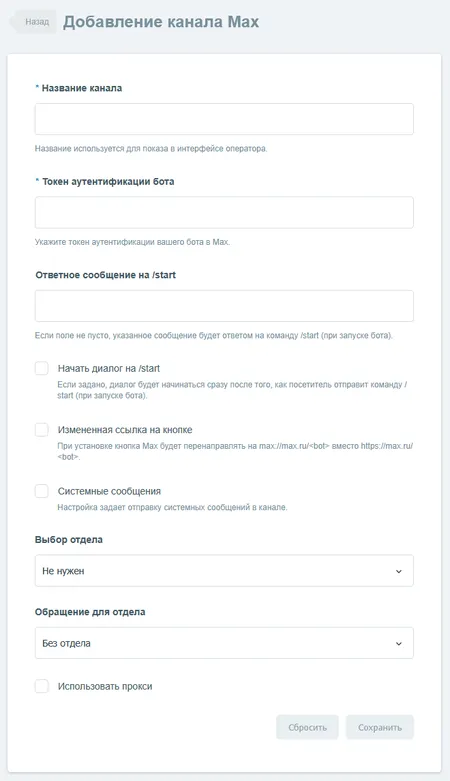
Настройка интеграции -
Заполните настройки канала:
-
В поле Название бота введите наименование этого нового канала, под которым он будет фигурировать на Рабочем месте оператора.
-
Вставьте токен авторизации из буфера обмена в поле Токен авторизации бота (см. иллюстрацию выше).
-
В поле Ответное сообщение на /start можно указать текст сообщения, которое будет выводиться посетителю в чате с ботом после того, как тот нажмёт
/start, если соответствующая функция включена (см. следующий пункт). -
Чек-бокс Начинать чат на /start определяет, когда будет начат чат. Если чек-бокс активен, чат начнётся вместе с отправкой команды
/start, то есть при запуске бота. Если нет, чат начнётся с первого сообщения посетителя. -
Чек-бокс Измененная ссылка на кнопке устанавливает, будет ли кнопка MAX перенаправлять на
max://max.ru/<bot>вместоhttps://max.ru/<bot>. По такой ссылке открывается не страница в браузере, а приложение MAX, что удобнее при использовании мобильных устройств. -
Если вы хотите, чтобы системные сообщения передавались в чаты из MAX, активируйте чек-бокс Системные сообщения.
-
Укажите, обязателен ли Выбор отдела посетителем.
-
Если Вы указали, что выбор отдела обязателен, выберите из списка отделов те, что будут предлагаться посетителю на выбор в начале чата. Если выбор отдела не является обязательным, то далее укажите отдел, в который будут по умолчанию назначаться чаты из MAX.
-
Если хотите, чтобы ваш бот-оператор общался через прокси, активируйте чек-бокс Использовать прокси либо оставьте его без изменений.
-
-
Проверьте все поля формы и нажмите кнопку Сохранить.
После сохранения канал появится в списке подключённых каналов общения. Если посетитель напишет боту в MAX, в РМО будет создан новый диалог и назначен операторам согласно настройкам маршрутизации.
В случае, если в РМО сообщения не приходят, проверьте, пожалуйста, правильность настройки интеграции и, если это необходимо, повторите процедуру. Если же у вас всё же возникли сложности с настройкой, обратитесь, пожалуйста, в службу технической поддержки Webim. При обращении прикрепите всю необходимую информацию, которую вы указывали выше при настройке канала MAX в Панели управления Webim.