Кнопки и размещения
Размещение — это набор настроек виджета Webim (окно чата, кнопка, тексты, каналы и т. п.) и HTML-код, который вы встраиваете на конкретные страницы сайта.
Одному аккаунту можно создать несколько размещений, чтобы, например:
-
направлять обращения в разные отделы (для разных разделов сайта)
-
использовать разные языки диалога для разных версий сайта
-
настроить разные внешний вид и тексты виджета для разных страниц
Раздел Кнопки и размещения в Панели управления позволяет настраивать параметры размещений через интерфейс (вкладки Основные настройки, Кнопка, Приглашение, Окно чата, Данные посетителя, Тексты, Каналы) и копировать HTML-код для установки виджета на сайт.
Редактирование параметров размещений также доступно через Редактор размещений. Он позволяет редактировать все возможные настройки размещений, но рассчитан на более опытных пользователей в силу минимальной валидации и большей степени свободы.
Как создать новое размещение
-
Откройте Панель управления → Кнопки и размещения.
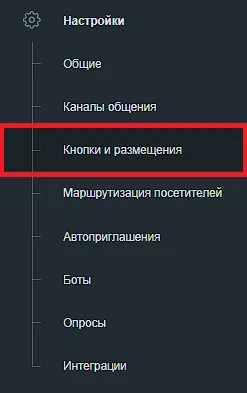
Кнопки и размещения -
Нажмите Управление размещениями.
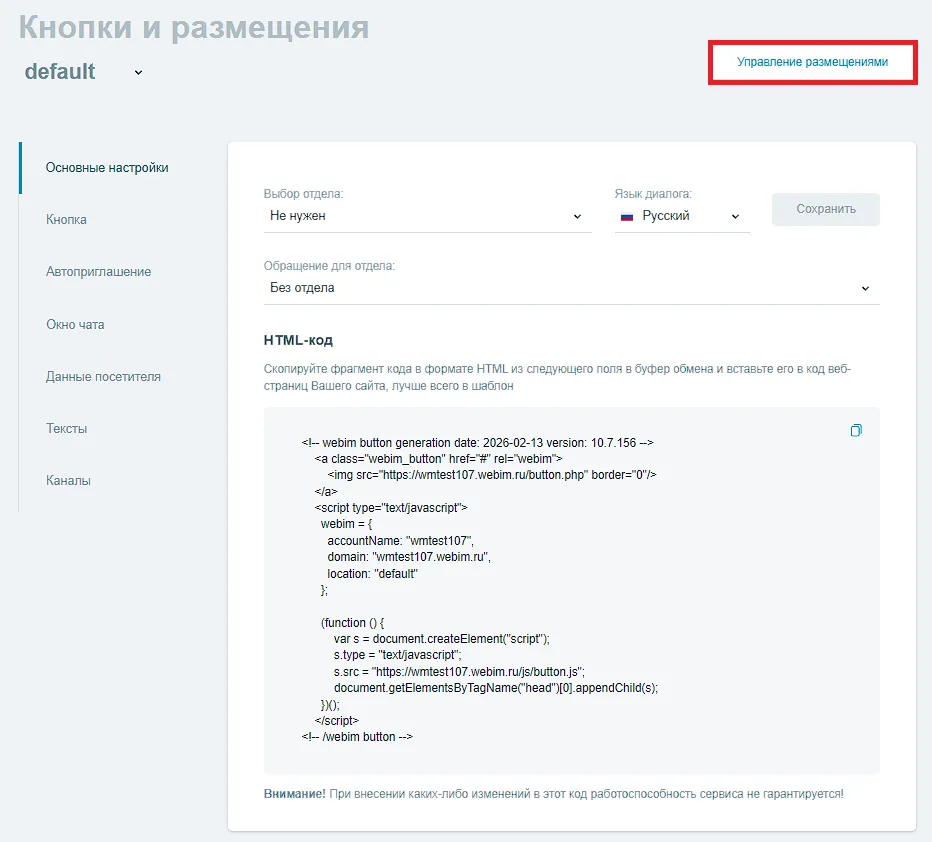
Кнопка "Управление размещениями" -
Нажмите Добавить новое размещение и укажите название.
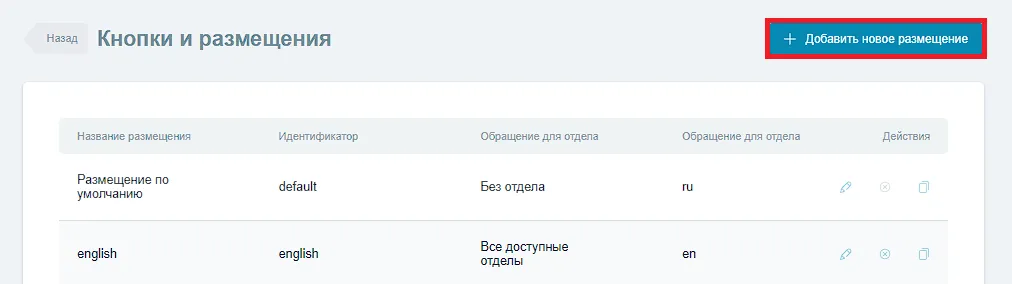
Добавить новое размещение 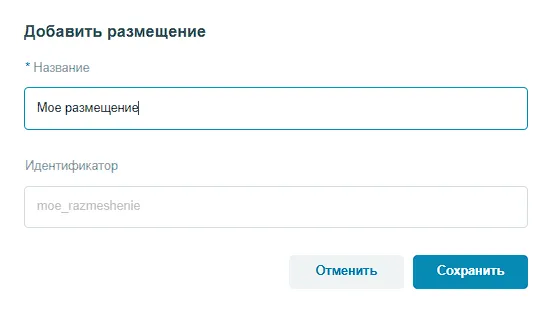
Создание размещения -
Найдите созданное вами размещение в списке и откройте его, нажав на кнопку с изображением карандаша.

Редактирование размещения -
Настройте параметры под вашу задачу, например:
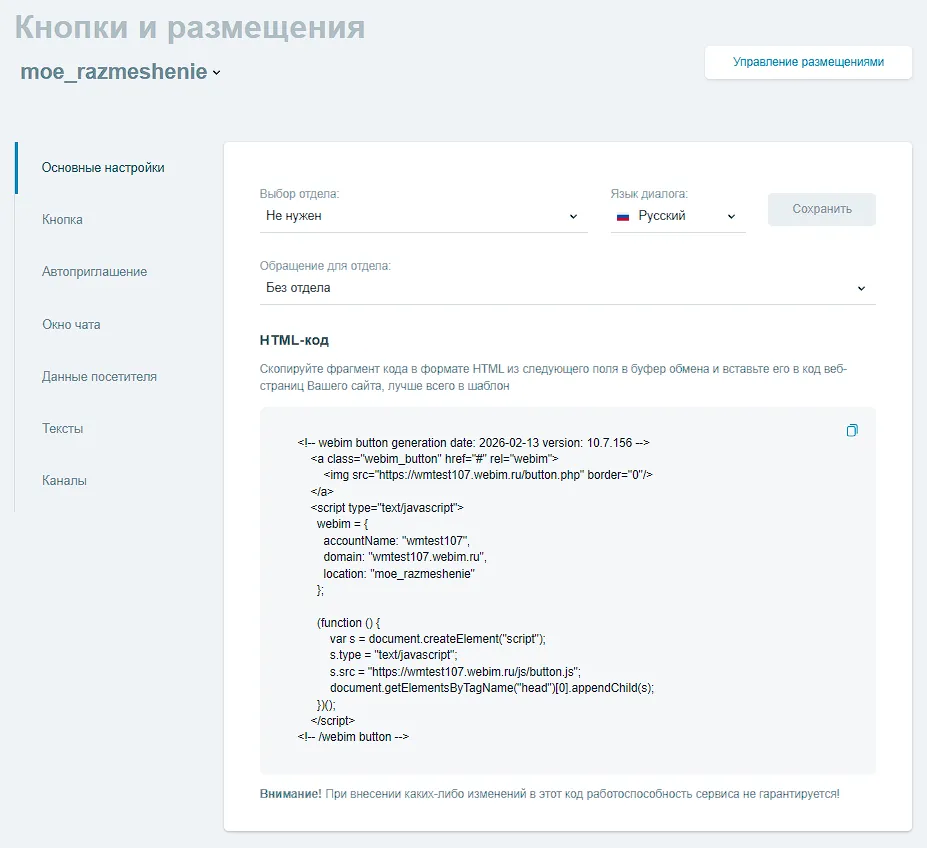
Настройки размещения -
в разделе Основные настройки укажите, в какой отдел направлять обращения (параметр Обращение для отдела) или настройте выбор отдела посетителем
-
при необходимости задайте Язык диалога (если в аккаунте включена многоязычность)
-
настройте разный внешний вид и тексты виджета для разных страниц. Подробнее про все настройки размещений читайте далее в подразделах.
-
N.B.
Язык диалога (в меню Кнопки и размещения) присваивается диалогам, созданным через соответствующее размещение, и имеет приоритет над настройкой Основной язык интерфейса из Общих настроек. Подробнее о языковых настройках: Настройка языков.
Получение кода кнопки
-
Перейдите в раздел Кнопки и размещения.
-
В левом верхнем углу выберите нужное размещение из выпадающего списка.
-
В блоке HTML-код скопируйте код кнопки.
-
Вставьте код на страницы сайта, где должен работать чат с настройками выбранного размещения.
Если у вас несколько размещений (например, для разных языков), разместите код каждого размещения на соответствующих страницах сайта.