Отправка голосового сообщения посетителю
Сервис Webim позволяет обмениваться аудиосообщениями в диалоге между оператором и посетителем.
Возможность отправлять голосовые сообщения присутствует только в чатах, поступивших в отдел, в котором включена функция записи голосовых сообщений. Подробнее о привязке оператора к определённому отделу можно узнать в этой статье. В случае обращений без отдела оператор не может записывать голосовые сообщения.
Администратор имеет возможность отключить/включить отправку голосовых сообщений на уровне отдела в настройках. Эта настройка не влияет на возможность прослушивать голосовые сообщения.
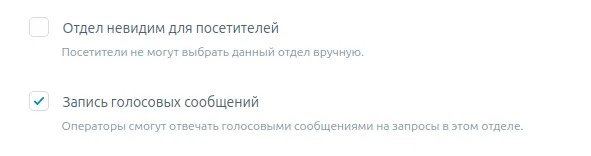
Отправка голосового сообщения посетителю
Чтобы записать голосовое сообщение, нужно:
-
Открыть страницу Рабочее место оператора.
-
В интерфейсе чата с посетителем нажать на пиктограмму с микрофоном, обведённую на скриншоте в красную рамку.

Кнопка микрофона голосового сообщения -
После нажатия на пиктограмму начнётся запись голосового сообщения и появятся дополнительные кнопки.

Начало записи голосового сообщения -
В браузере может появиться окно с запросом на разрешение доступа к микрофону. Нажмите Разрешить. Если браузерное окно не появляется, переходите к следующему шагу.
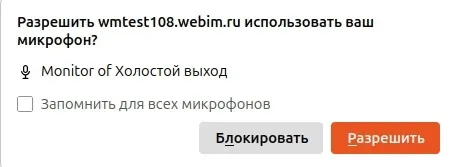
Разрешение на доступ к микрофону -
Чтобы поставить запись голосового сообщения на паузу, нажмите на пиктограмму с кружком. Пиктограмма изменится, а запись остановится.

Приостановка записи голосового сообщения -
Чтобы возобновить запись голосового сообщения, нажмите повторно на пиктограмму с кружком. Пиктограмма изменится, а запись возобновится.

Возобновление записи голосового сообщения -
Для отправки голосового сообщения нажмите на кнопку Отправить. Дополнительные кнопки после отправки голосового сообщения скроются.

Отправка голосового сообщения -
Для отмены записи нажмите на кнопку Отменить. Дополнительные кнопки скроются.
Голосовые сообщения в каналах общения
Каналы, в которых поддерживаются голосовые сообщения:
-
Telegram
-
ВКонтакте
-
WhatsApp (GupShup)1
-
MAX
На представленном ниже скриншоте (на примере Telegram) можно увидеть, как выглядят голосовые сообщения, отправленные посетителем и оператором.
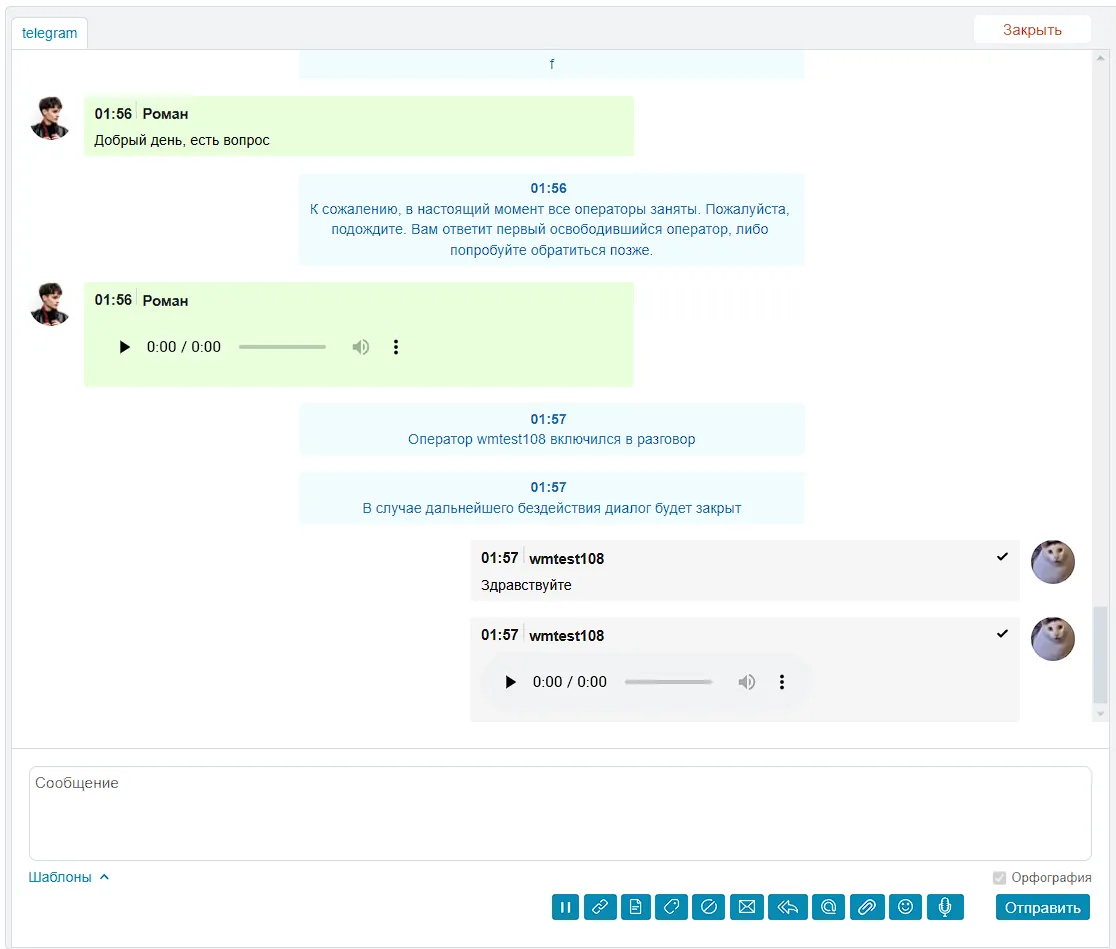
-
WhatsApp принадлежит корпорации Meta, деятельность которой признана экстремистской и запрещена в РФ. ↩