Как пользоваться политиками доступа
Роль в Webim — это не готовый набор галочек «можно / нельзя». Роль — имя, которое система подставляет в запрос доступа. Решение, увидит ли сотрудник страницу, прочитает ли чужой диалог или сможет ли править отдел, принимает дерево политик.
Эта статья — руководство для администратора, которому нужно решить предметную задачу: расширить полномочия уже существующей роли, забрать у неё часть прав или завести новую роль «как оператор, но…» / «как супервизор, но без…». Синтаксис выражений, полный перечень атрибутов и описание экрана редактора сюда не входят — они разобраны в соседних статьях:
-
создать и переименовать роль — в меню ролей;
-
как устроен редактор и как собрать роль с нуля — в статье Редактор политик;
-
что такое правило, политика, группа и решение о доступе — в базовых понятиях;
-
как записывать условия — в статьях Выражения и Атрибуты и известные константы.
Описанное ниже соответствует дереву политик поставки Webim 10.8. Если политики уже меняли, ориентируйтесь на те же принципы, а не на точные названия узлов.
Внимание!
Редактор политик и пользовательские роли доступны при подключении тарифной опции policy_management, доступной на "старших" тарифных планах, информация о тарифах здесь. По умолчанию править дерево может только Администратор.
Как устроено дерево «из коробки»
Откройте пункт навигационного меню Команда → Политики. Корневая группа содержит ветку Разрешения сотрудников по ролям. Внутри неё — три системных группы в таком порядке:
Корневая группа политик
`-- Разрешения сотрудников по ролям
    |-- Администратор
    |-- Супервизор
    `-- Оператор
Группа Разрешения сотрудников по ролям смотрит на роли сотрудника сверху вниз и берёт первое применимое решение. Это главный факт, без которого легко сломать доступ и не понять, почему.
-
Политика Администратор срабатывает, если у сотрудника есть роль
admin. Алгоритм у неё «разрешить, если нет запрета», а вложенных правил в поставке нет — поэтому администратору разрешено всё, что не запретили отдельно. -
Группа Супервизор срабатывает, если у сотрудника есть роль
supervisorи на аккаунте включена тарифная опция супервизоров. Внутри — набор политик на функции, сотрудников, отделы, диалоги, оценки и так далее. То, что явно не разрешено, запрещено. -
Группа Оператор срабатывает для любого сотрудника. Она не проверяет, что у человека именно роль
operator. Поэтому она принимает всех, кого не перехватили политики выше по порядку: и обычного оператора, и ещё не настроенную пользовательскую роль.
Пока пользовательская группа выключена или её нет, сотрудник с новой ролью ходит в Оператор и работает как обычный оператор. Это не ошибка, а устройство дерева.
N.B.
Каждый новый элемент дерева создаётся выключенным. Выключенное правило, политика или группа не участвуют в решении. Включайте ветку только когда в ней уже есть тот минимум прав, без которого сотрудник не останется «с пустыми руками».
Ещё одно практическое правило. Чтобы человек увидел раздел и смог в нём работать, обычно нужны два слоя разрешений:
-
доступ к интерфейсу (UI) функции — веб-странице Agent Frontend (
ui.*); -
доступ к выполнению действия над сущностью через API, которым эта страница пользуется (
api.*) - прочитать сотрудника, обновить отдел, создать блокировку и т. п.
Одного слоя часто недостаточно. Пустой список на экране при видимом пункте меню — типичный симптом: страница открыта, а чтение сущности запрещено.
Как выбрать способ
Перед тем как открывать редактор, сформулируйте задачу из трёх пунктов: кого, что и в какую сторону.
-
Нужно, чтобы все операторы или все супервизоры стали другими — правите системную ветку Оператор или Супервизор. Это изменение существующей роли.
-
Нужна отдельная роль, а обычные операторы должны остаться как были — создайте роль и повесьте на неё собственную группу выше группы Оператор. Системные ветки не трогайте.
-
Нужно добавить право к уже работающей роли — либо допишите разрешение в существующее правило, либо положите сверху узкую надстройку.
-
Нужно забрать право — внутри большинства системных политик запрещающее правило само по себе не победит разрешающее. Право снимают, выключив или сузив то правило, которое его даёт, либо положив запрет выше по дереву, где смотрят первое применимое решение.
Дальше — те же задачи на примерах.
Как изменить полномочия существующей роли
Предположим, контакт-центр магазина shop.example.local уже работает на трёх системных ролях. Менять список ролей не нужно: требуется только сдвинуть полномочия у тех, кто уже есть.
Добавить право: операторы видят панель приборов
В поставке у оператора нет доступа к панели приборов и статистике — эти функции перечислены у супервизора, но не у оператора. Чтобы открыть их всем операторам, идите в группу Оператор → Функции системы и откройте правило, которое разрешает функции оператора.
В дополнительных условиях правила — список ключей. У оператора в поставке это, среди прочего, ui.chat, ui.history, ui.profile, api.agents, api.chats. У супервизора в аналогичном правиле уже есть ui.dashboard, ui.dashboard_v2, ui.statistics_v2 и набор api.report*.
Добавьте в список оператора те ключи, которых не хватает для нужных страниц. Для панели приборов и статистики версии 2 обычно достаточно такого набора (его же использует системное правило супервизора):
ui.dashboard
ui.dashboard_v2
ui.statistics_v2
api.dashboard
api.report
api.report_source
api.report_config
api.report_group
api.report_metric
api.dashboard_report_config
Добавьте в ветке оператора политику "Доступ к статистике", в которой выбрать алгоритм «разрешить, если нет запрета», правил не добавлять, назначение как у супервизора (чтение отчётов).
Сохраните правило и проверьте вход под тестовым оператором, не под администратором. Если страница открылась, а отчёты пустые или запросы к API отклоняются, значит открыт только слой ui.* — вернитесь и допишите соответствующие api.*. Подробнее про доступ к статистике — в статье Контроль доступа к статистике.
Тот же приём работает для любой другой функции из списка ключей: например, чтобы операторы видели историю действий, в то же правило добавляют ui.action_log и api.action_log.
N.B.
Правка группы Оператор затрагивает не только сотрудников с ролью Оператор. Через эту группу проходят все, кого не перехватили контейнеры выше — в том числе сотрудники пользовательских ролей, у которых нет собственной применимой группы. Если расширить оператора, расширятся и они.
Забрать право: операторы больше не видят историю диалогов
Кажется естественным добавить в ту же политику Функции системы правило с эффектом «запретить» и ключом ui.history. Так делать не нужно. Политика собрана алгоритмом «запретить, если нет разрешения»: достаточно одного сработавшего разрешения — и запрет рядом с ним не учитывается. Пока ui.history остаётся в разрешающем списке, история будет открыта.
Забрать право у существующей роли можно двумя способами.
Сузить разрешающее правило. Откройте то же правило «Разрешить для функции оператора» и удалите из списка ui.history. Ключ api.chats не трогайте: им пользуется не только история, но и рабочее место оператора.
Выключить правило и заменить его. Если правило уже обрастало правками и его страшно сужать «на живую», выключите его через контекстное меню и создайте рядом новое разрешающее правило с тем же назначением, но без лишних ключей. Пока старое выключено, в решении участвует только новое.
После сохранения зайдите тестовым оператором: пункт История диалогов должен исчезнуть, а очередь и свои чаты на РМО — остаться.
Не путайте этот запрет с системными параметрами вроде hide_anothers_chats_in_history. Параметр прячет чужие диалоги внутри истории; политика решает, видна ли страница истории вообще.
Забрать право у супервизора: нельзя править отделы
Супервизор в поставке может обновлять подревизные отделы. Это не одна галочка, а политика Супервизор → Отделы → Обновление с разрешающим правилом «для подревизного отдела».
Чтобы забрать право у всех супервизоров, выключите это правило (или всю политику Обновление). Алгоритм группы отделов — снова «запретить, если нет разрешения»: без разрешающего правила обновление станет запрещено, чтение отделов при этом останется, если политику Чтение не трогали.
Страницу Отделы супервизор по-прежнему увидит: доступ к ui.departments живёт в политике Функции системы, а не в политике обновления. Если нужно убрать и страницу, сузьте список функций супервизора — тем же приёмом, что в примере с историей.
Ограничить администратора
Администратор устроен иначе. Это не группа с десятками политик, а одна политика с алгоритмом «разрешить, если нет запрета». В поставке внутри неё нет правил — значит, разрешено всё.
Чтобы, например, запретить администраторам удалять диалоги, добавьте внутрь политики Администратор правило с эффектом «запретить», объектом «диалог» и действием «удалить». Здесь запрет как раз работает: у этой политики побеждает запрет, а не разрешение.
Не выключайте политику Администратор и не меняйте её алгоритм «на всякий случай»: без неё администратор провалится в Супервизор или Оператор и потеряет доступ к редактору политик.
Важно
В случае случайного повреждения роли администратора Вы рискуете потерять полноценный доступ к системе в целом, поэтому редактируйте политики с большой осторожностью. Если доступ всё же сломали, обратитесь в техническую поддержку Webim, которая поможет восстановить доступ, понадобятся прямые правки в базе данных.
Как создать новую роль на основе имеющейся
В редакторе нет команды «скопировать роль». Роль заводят в разделе навигационного меню Команда → Роли, а полномочия собирают в дереве политик — либо узкой надстройкой над системной веткой, либо закрытой копией.
Разберём оба пути на ролях Старший оператор (оператор плюс статистика) и Стажёр (оператор минус история и блокировки).
Шаг, общий для любой новой роли
-
В разделе Команда → Роли создайте роль. Название может быть на русском Старший оператор и Стажёр, идентификатор — только латиницей. Идентификатор потом не меняется: именно его пишут в условиях, например
senior_operatorилиtrainee. -
В разделе Команда → Политики в группе Разрешения сотрудников по ролям добавьте вложенную группу политик Стажёр. В назначении укажите, что субъект — сотрудник и что в его ролях есть идентификатор новой роли, например
'trainee' in subj.roles. -
Поднимите группу выше группы Оператор. Если оставить её ниже, решение уже отдаст Оператор, и Ваша группа никогда не будет опрошена.
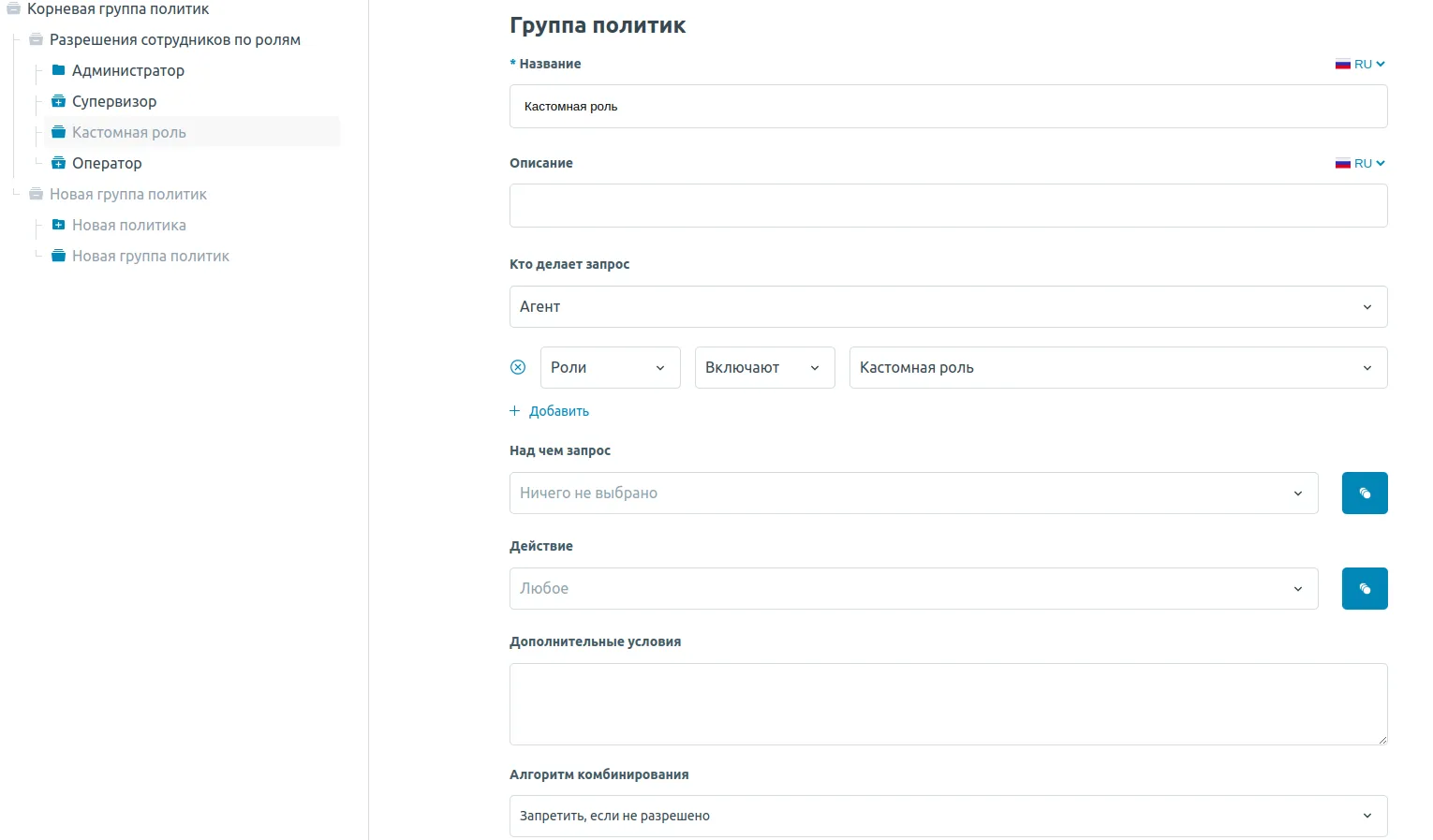
Перемещённая группа политик -
Не включайте группу, пока внутри нет рабочего минимума прав — или пока Вы сознательно не выбрали приём с надстройкой, при котором «остальное» должно провалиться в Оператор.
Если забыть про порядок, получится тихая ошибка: роль есть, группа есть, а сотрудник как был оператором, так и остался.
Добавить права: «оператор плюс статистика»
Нужен Старший оператор, который работает как обычный оператор, но видит панель приборов. Обычных операторов при этом трогать нельзя.
Создайте роль "Старший оператор" с идентификатором senior_operator и группу политик "Старший оператор" с назначением 'senior_operator' in subj.roles. Алгоритм группы смените с предложенного по умолчанию «запретить, если нет разрешения» на «первое применимое». Алгоритм «первое применимое» ставится только политикам с правилами: политика без правил с ним ничего не разрешает, и у Старшего оператора отчёты будут пустыми.
Не копируйте всё дерево оператора. Добавьте в созданную группу новую политику «Функции системы». Измените у неё алгоритм по аналогии с предыдущим шагом. Это отличие, из-за которого надстройка работает.
В политике "Функции системы" добавьте одно разрешающее правило на доступ к функции. В условии перечислите ключи панели приборов и статистики — тот же набор, что в примере про существующих операторов.
Добавьте политику "Доступ к статистике" в ветку "Старший оператор", выберите в ней алгоритм «разрешить, если нет запрета», правил не добавлять, назначение как у супервизора (чтение отчётов).
Почему этого хватает: группа Старший оператор смотрит только свои узкие правила. Запрос «открыть статистику» они разрешают — дерево останавливается. Запрос «открыть РМО» к этим правилам не относится, и группа, и политика отвечают «не применимо», и Разрешения сотрудников по ролям идут дальше, в системного Оператора. Старший оператор получает операторские права даром, без копии дерева.
Назначьте тестовому сотруднику только роль Старший оператор и включите новую группу вместе с политикой и правилом. Обычный оператор по-прежнему не должен видеть статистику: его запросом узкая группа не интересуется.
Внимание!
Алгоритм по умолчанию — «запретить, если нет разрешения» — нельзя оставлять ни у группы, ни у политики-надстройки. Политика с таким алгоритмом и широким назначением («любая функция системы») на запрос к чату ответит запретом: разрешающего правила про чат в ней нет. Запрет — уже решение, до оператора запрос не дойдёт. Сотрудник получит статистику и потеряет всё остальное. Для надстройки и группе, и политике нужен алгоритм первое применимое. Назначение политики не оставляйте пустым: пустое назначение считается применимым к любому запросу.
Забрать права: «оператор минус история и блокировки»
Нужен Стажёр: чаты ведёт, историю диалогов и чёрный список не видит. Остальные операторы должны сохранить и то, и другое.
Создайте роль trainee и группу выше Оператор с назначением 'trainee' in subj.roles. Алгоритм группы и вложенных политик снова — первое применимое.
Теперь добавьте не разрешения, а запреты.
В группу добавьте политику на функции системы и в ней правило с эффектом «запретить». В условии укажите ключи, которые стажёру нельзя:
obj.name in ['ui.history', 'ui.bans', 'api.bans']
api.chats сюда не входит: без него не откроется и РМО. История закрывается ключом страницы ui.history.
Для блокировок одного слоя функций мало. В поставке группа Оператор → Блокировки посетителей собрана алгоритмом «разрешить, если нет запрета» и без вложенных правил — то есть любое действие над блокировкой разрешено тому, кто дошёл до оператора. Поэтому рядом положите ещё одну политику с алгоритмом первое применимое: объект «блокировка», действие любое (или отдельно чтение / создание / удаление), эффект «запретить».
Как это читается при запросе. Стажёр открывает историю — срабатывает запрет, дерево останавливается. Стажёр открывает РМО — запрещающие правила не про историю и не про блокировки, группа отвечает «не применимо», решение отдаёт системный Оператор. Обычный оператор в группу Стажёр не попадает и ничего не теряет.
Включайте надстройку целиком: выключенный запрет равен его отсутствию.
Когда надстройки недостаточно: закрытая копия
Надстройка опирается на то, что группа Оператор всё равно поймает сотрудника. Так удобно собирать роли «как оператор, плюс/минус несколько функций». Закрытая копия нужна в других случаях:
-
роль должна жить сама по себе, без зависимости от системного оператора — например, Вы планируете сильно сузить оператора и не хотите, чтобы пользовательские роли сузились следом;
-
исходная роль — Супервизор: его группа срабатывает только при роли
supervisor, и сотрудник с одной лишь новой ролью в неё не попадёт; -
отличий столько, что проще собрать свой набор политик, чем объяснять цепочку запретов.
Тогда в новой группе оставляют алгоритм «запретить, если нет разрешения» и повторяют нужные ветки исходной роли: функции, профиль, чат, сотрудники и так далее. Что не скопировали и не разрешили — то запрещено. Пошаговый разбор такой сборки, от списка сотрудников до секций РМО, уже есть в статье Редактор политик.
Не включайте закрытую копию, пока в ней нет минимума для работы: чат, свой профиль, необходимые API. Иначе сотрудник с новой ролью окажется без доступа — группа применится и ответит запретом на всё, о чём Вы ещё не написали.
Роль на основе супервизора
Группа Супервизор не ловит «всех остальных». Она проверяет 'supervisor' in subj.roles. Отсюда два рабочих варианта.
Надстройка плюс две роли. Сотруднику назначают Супервизор и, например, Супервизор без отделов (supervisor_no_dept). Группу надстройки ставят выше системного супервизора, алгоритм — первое применимое, внутри — запрет на обновление отдела (и при необходимости на ui.departments). Запросы к отделам решает надстройка, остальные — системный супервизор. При включённой опции управления политиками сотруднику можно назначить несколько ролей сразу.
Закрытая копия. Сотруднику назначают только новую роль. В её группе повторяют политики супервизора, кроме редактирования отделов. Это дольше, но роль не зависит от того, оставили ли человеку системную роль supervisor.
Не ставьте пользовательскую группу ниже супервизора, если у сотрудника есть роль supervisor: сработает системный супервизор, и надстройка не применится.
Как проверить результат
Политики лучше проверять отдельным тестовым сотрудником, а не своим административным аккаунтом. Администратора перехватывает самая верхняя политика, и Вы не увидите эффект новой роли.
-
Назначьте тестовому сотруднику ту роль, которую настраиваете. Если используете надстройку над супервизором, назначьте обе роли.
-
Включите элементы снизу вверх: правило, затем политику, затем группу роли. Выключенный контейнер выше отключает всё, что Вы настроили внутри.
-
Выйдите и войдите тестовой учётной записью заново — часть пунктов меню кэшируется на сеанс.
-
Проверьте оба слоя: видна ли страница и выполняется ли действие. Открытый раздел с пустым списком или кнопкой, которая «не нажимается», почти всегда означает, что разрешили
ui.*и забыли действие над сущностью — или наоборот.
Если сотрудник ведёт себя как обычный оператор, группа роли либо выключена, либо стоит ниже роли Оператор, либо в назначении опечатка в идентификаторе. Если у сотрудника нет ничего, включая чат, группа включена слишком рано и собрана алгоритмом «запретить, если нет разрешения» без полного набора прав.
Что лучше не делать
Не удаляйте системные контейнеры Администратор, Супервизор и Оператор. Отключённую ветку можно вернуть одним действием; удалённую придётся собирать заново.
Не меняйте алгоритм у группы Разрешения сотрудников по ролям. Сейчас она управляет тем, что применяется первое подошедшее правило. Другой алгоритм изменит смысл всего дерева, а не одной Вашей задачи, что может привести к непредвиденным последствиям, включая потерю доступа к системе. Редактируйте дерево с осторожностью.
Не размещайте пользовательскую роль ниже ветки Оператор и не надейтесь, что запрет внутри политики «запретить, если нет разрешения» отберёт уже выданное право.
Политика в редакторе не включает функцию, если она выключена в тарифном плане или в настройках account config. Например, нельзя предоставить какой-либо роли доступ к конструктору статистики, пока сама статистика на аккаунте отключена. Сначала включите опцию, потом настраивайте роли.