SSO и режимы авторизации
SSO (сквозная авторизация) в Webim 10.8 — это механизм входа операторов в интерфейсы Webim без ввода логина/пароля, за счёт интеграции с Active Directory.
В этой статье описаны:
-
параметры
ssoв редакторе настроек аккаунта (account config); -
режимы авторизации и их влияние на вход по паролю и по SSO;
-
периодическая и ручная синхронизация данных операторов с Active Directory.
Перед началом
Для полноценной работы SSO и синхронизации необходимо:
-
Настроить Kerberos на стороне инфраструктуры Webim (см. Настройка Kerberos).
-
Настроить подключение к Active Directory по LDAP (см. Настройка LDAP).
-
Иметь доступ к Редактору настроек аккаунта (account config), чтобы внести параметры
sso,ldap,kerberos(см. Редактор настроек аккаунта (account config)).
Термины
-
Настройки оператора — часть данных оператора, где Webim хранит служебные и SSO-параметры. Эти значения находятся в объекте
config. -
sAMAccountName— логин пользователя внутри домена Active Directory. -
Идентификатор SSO — логин пользователя и имя домена в формате
sAMAccountName@DOMAIN, гдеDOMAIN— значение поляnameсоответствующего объекта в массивеldap.domainsс учётом регистра, напримерoperator@EXAMPLE. -
displayName— отображаемое имя пользователя в Active Directory. -
mail— адрес электронной почты пользователя в Active Directory. -
DN (Distinguished Name) — отличительное имя объекта в каталоге LDAP/Active Directory, например
CN=operators,OU=roles,DC=webim,DC=local.
Настройка SSO в account-config
Настройки SSO задаются в account-config в параметре sso. Значение — JSON-объект. Параметр должен быть задан полностью.
Параметры sso
| Параметр | Тип | По умолчанию | Описание |
|---|---|---|---|
enabled |
bool | false |
Включает/выключает SSO. |
type |
string | active_directory |
Тип SSO. В Webim 10.8 поддерживается значение active_directory. |
auth_mode |
string | only_common_auth |
Режим авторизации: only_sso, sso_and_common_auth, only_common_auth. |
default_status_after_sso_login |
string | invisible |
Статус оператора после входа через SSO. Применяется только при auth_mode=only_sso. Допустимые значения: invisible, online, offline. |
create_new_agent_if_not_exist |
bool | false |
Создавать оператора в Webim при первом успешном входе через SSO, если он ещё не существует. |
disable_editing_agents_updated_by_sso |
bool | false |
Ограничивает редактирование некоторых полей оператора в интерфейсе Webim, если оператор был обновлён из Active Directory. |
enable_periodic_synchronization |
bool | false |
Разрешает периодическую синхронизацию данных операторов с Active Directory (по расписанию). |
allow_manual_synchronization |
bool | false |
Разрешает ручную синхронизацию данных операторов с Active Directory из интерфейса. |
Пример:
{
  "sso": {
    "enabled": true,
    "type": "active_directory",
    "disable_editing_agents_updated_by_sso": false,
    "enable_periodic_synchronization": true,
    "create_new_agent_if_not_exist": true,
    "auth_mode": "sso_and_common_auth",
    "allow_manual_synchronization": true
  }
}
Параметр default_status_after_sso_login
Параметр sso.default_status_after_sso_login задаёт статус оператора, который применяется после входа через SSO.
Допустимые значения:
-
invisible; -
online; -
offline.
Как работает параметр в режимах авторизации:
-
при
auth_mode=only_ssoпараметр применяется, значение по умолчанию —invisible; -
при
auth_mode=sso_and_common_authпараметр не применяется: оператор выбирает статус сам на форме входа через чекбокс «Войти через AD»; -
при
auth_mode=only_common_authпараметр не применяется, потому что SSO-вход отключён.
Пример для режима only_sso:
{
  "sso": {
    "enabled": true,
    "type": "active_directory",
    "auth_mode": "only_sso",
    "default_status_after_sso_login": "invisible"
  }
}
Режимы авторизации
Параметр auth_mode задаёт, какие способы входа доступны операторам:
-
SSO — вход через Kerberos/Active Directory;
-
Common auth — стандартный вход по электронной почте и паролю.
auth_mode |
Что разрешено | Что запрещено |
|---|---|---|
only_sso |
Только SSO-вход | Вход по электронной почте и паролю |
only_common_auth |
Только вход по электронной почте и паролю | SSO-вход |
sso_and_common_auth |
SSO-вход и вход по электронной почте и паролю | — |
Важно!
Дополнительное правило для входа по электронной почте и паролю в режиме sso_and_common_auth: если у оператора заполнен sso_username и выключен флаг allow_common_auth, то вход по электронной почте и паролю для него будет запрещён (останется только SSO).
Настройки SSO на стороне оператора
В карточке оператора используются поля:
-
sso_username— идентификатор оператора в Active Directory в форматеsAMAccountName@DOMAIN, напримерoperator@EXAMPLE. В профиле сотрудника поле подписано как «Идентификатор пользователя, используемый для схемы аутентификации SSO»; -
allow_sso— разрешает оператору входить через SSO. В профиле сотрудника поле подписано как «Разрешить аутентификацию пользователя через SSO»; -
allow_common_auth— разрешает оператору входить по электронной почте и паролю (работает только с настройкойauth_mode=sso_and_common_auth). В профиле сотрудника поле подписано как «Разрешить аутентификацию по электронной почте и паролю»; -
is_updated_by_sso— служебный флаг, который выставляется при обновлении оператора из Active Directory.
Параметр disable_editing_agents_updated_by_sso
Параметр управляет тем, можно ли вручную редактировать в Webim сотрудников, чьи данные пришли из Active Directory.
Если одновременно выполняются условия:
-
в редакторе настроек аккаунта (account config) задано
sso.disable_editing_agents_updated_by_sso=true; -
у оператора установлен служебный признак
config.is_updated_by_sso=true;
то в карточке оператора Webim отключается редактирование данных, которые должны приходить из Active Directory и групп безопасности:
-
Имя (значение, получаемое из
displayName); -
Электронная почта (значение, получаемое из
mail); -
Роли (назначаются через сопоставленные группы безопасности Webim);
-
Отделы и наблюдаемые отделы (также назначаются через сопоставленные группы безопасности Webim).
Параметр не отключает саму синхронизацию. Он влияет только на возможность ручного редактирования в интерфейсе Webim.
Синхронизация данных из Active Directory
Синхронизация выполняется:
-
при входе оператора через SSO;
-
при периодической синхронизации (если включена);
-
при ручной синхронизации из интерфейса (если разрешена).
Сопоставление оператора Webim с пользователем Active Directory
Webim связывает доменного пользователя Active Directory с оператором Webim по полю sso_username.
Как формируется и используется sso_username:
-
по имени домена, полученному при входе через SSO, Webim выбирает соответствующий объект из массива
ldap.domains; -
в выбранном домене Webim ищет пользователя по атрибуту
sAMAccountName; -
идентификатор в формате
sAMAccountName@DOMAINсохраняется у оператора вconfig.sso_username; -
при последующих входах через SSO и при синхронизации Webim находит оператора по
config.sso_username.
Благодаря имени домена пользователи с одинаковым sAMAccountName из разных доменов сопоставляются с разными операторами. Например, operator@EXAMPLE и operator@BRANCH — разные идентификаторы.
Автоматическое создание оператора
Если включён параметр sso.create_new_agent_if_not_exist=true, то при первом успешном входе через SSO Webim создаёт оператора и дополнительно устанавливает в настройках оператора (внутренний блок config):
-
config.allow_sso=true— разрешён вход через SSO; -
config.allow_common_auth=true— разрешён вход по электронной почте и паролю.
Если автоматическое создание отключено, оператор должен быть создан заранее, а его sso_username должен быть заполнен администратором в карточке оператора.
Данные Webim получаемые из Active Directory
При обращении к LDAP Webim получает:
-
sAMAccountName— логин пользователя внутри домена; -
mail— электронная почта; -
displayName— имя; -
список групп пользователя — из атрибута, заданного в
security_group_attributeсоответствующего объектаldap.domains(memberOf), в виде DN.
Данные обновляемые у оператора
По результатам SSO/синхронизации Webim обновляет данные оператора:
-
Имя (
name) — поdisplayName; -
Электронную почту (
email) — поmail; -
Идентификатор SSO (
config.sso_username) — изsAMAccountNameи имени домена в форматеsAMAccountName@DOMAIN; -
Роли, отделы и наблюдаемые отделы — по сопоставленным группам безопасности Webim (см. Операторы и Active Directory);
-
служебный признак
config.is_updated_by_sso=true(чтобы Webim мог отличать учётные записи, которые управляются через Active Directory).
Периодическая и ручная синхронизация
Периодическая синхронизация
Если sso.enable_periodic_synchronization = true, Webim запускает фоновую синхронизацию данных операторов с Active Directory.
-
Интервал фиксированный: 1 раз в час.
-
Изменить интервал нельзя.
Ручная синхронизация
Если sso.allow_manual_synchronization = true, в интерфейсе появляется команда ручной синхронизации: в разделе Операторы → кнопка с подсказкой «Синхронизация данных с Active Directory».
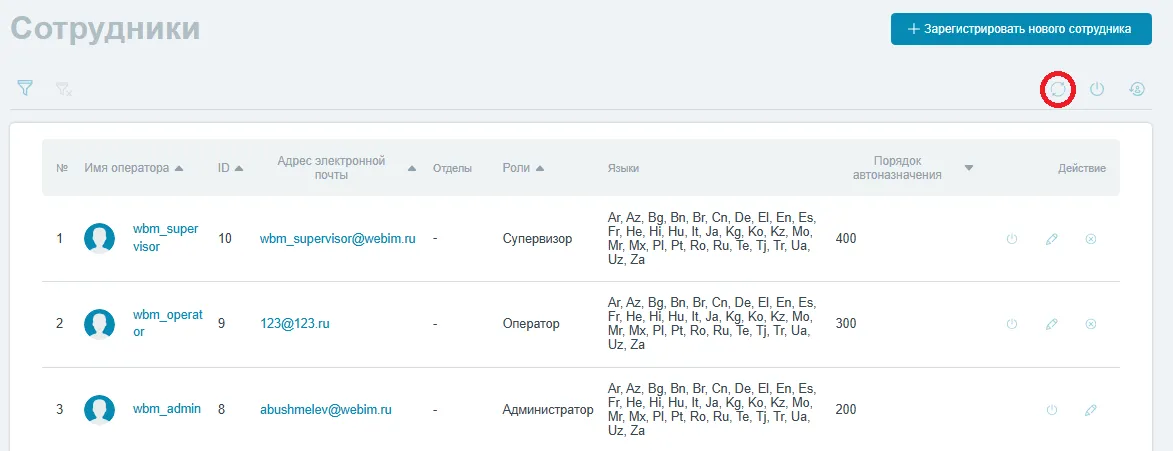
При синхронизации Webim определяет домен по части идентификатора после символа @ и использует настройки соответствующего объекта ldap.domains. Поэтому у каждого синхронизируемого оператора sso_username должен быть задан в формате sAMAccountName@DOMAIN.
Требование Kafka для синхронизации
Периодическая/ручная синхронизация реализована через внутренние периодические задачи Kafka.
Если включена sso.enable_periodic_synchronization или sso.allow_manual_synchronization, убедитесь, что Kafka подключена в вашем стенде.
Минимальная конфигурация для Kafka
Kafka требуется, только если в account config включены:
-
sso.enable_periodic_synchronization=true— периодическая синхронизация; -
и/или
sso.allow_manual_synchronization=true— ручная синхронизация.
Ниже приведён минимальный пример для стенда на docker-compose.
-
Включите Kafka для сайта. Добавьте строку
kafkaв файл.bucket, чтобы сервисы Webim стартовали с поддержкой Kafka-задач. -
Добавьте сервисы Kafka и ZooKeeper в
docker-compose.yml. В минимальной конфигурации Kafka запускается вместе с ZooKeeper. Пример:services: zookeeper: container_name: "zookeeper" image: confluentinc/cp-zookeeper:7.2.1 environment: ZOOKEEPER_CLIENT_PORT: 2181 ZOOKEEPER_TICK_TIME: 2000 ports: - "2181:2181" kafka: container_name: "kafka" image: confluentinc/cp-kafka:7.2.1 depends_on: - zookeeper ports: - "9092:9092" environment: KAFKA_BROKER_ID: 1 KAFKA_ZOOKEEPER_CONNECT: "zookeeper:2181" KAFKA_LISTENER_SECURITY_PROTOCOL_MAP: "PLAINTEXT:PLAINTEXT,PLAINTEXT_INTERNAL:PLAINTEXT" KAFKA_ADVERTISED_LISTENERS: "PLAINTEXT://localhost:9092,PLAINTEXT_INTERNAL://kafka:29092" KAFKA_LISTENERS: "PLAINTEXT://0.0.0.0:9092,PLAINTEXT_INTERNAL://0.0.0.0:29092" KAFKA_INTER_BROKER_LISTENER_NAME: "PLAINTEXT_INTERNAL" KAFKA_OFFSETS_TOPIC_REPLICATION_FACTOR: 1 KAFKA_TRANSACTION_STATE_LOG_MIN_ISR: 1 KAFKA_TRANSACTION_STATE_LOG_REPLICATION_FACTOR: 1 -
Укажите адрес Kafka в конфигурации
admin-backend. Дляadmin-backendзадайте файлconfigs/kafka.json. Пример:{ "kafka": { "address": "kafka:29092", "periodic_task_timeout_seconds": 10, "periodic_task_poll_interval_seconds": 1 } }Поля:
-
address— адрес брокера Kafka, который будет использовать Admin Backend. -
periodic_task_timeout_seconds— таймаут выполнения задачи (в секундах). -
periodic_task_poll_interval_seconds— интервал опроса очереди задач (в секундах).
-
-
Проверьте доступность Kafka из контейнера
admin-backend.-
Убедитесь, что контейнер Kafka запущен:
docker ps | grep kafka -
Проверьте доступность порта Kafka из сети
docker-compose:docker exec -it <admin-backend-container> sh -lc "nc -zv kafka 29092"Если
ncотсутствует в образе, выполните проверку с хоста:nc -zv localhost 9092
-