Подключение нескольких приложений
К одному аккаунту Webim может быть подключено несколько мобильных приложений (2 и более) как на Android, так и на iOS. Ниже описан порядок подключения дополнительных приложений.
Подключение нескольких Android-приложений
К одному проекту Firebase можно привязать несколько Android-приложений. Так как ключ FCM API KEY относится к проекту в целом, то все приложения, добавленные в проект, смогут получать push-уведомления по этому ключу. Чтобы привязать дополнительные Android-приложения, достаточно выполнить следующее:
-
Откройте страницу вашего проекта в Firebase.
-
Рядом с уже созданным приложением нажмите кнопку Add app.
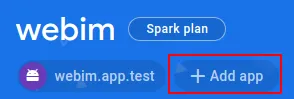
Добавление приложения в консоль Firebase -
Выберите платформу Android.

Выбор Android-приложения в Firebase
N.B.
-
В рамках проекта Firebase можно добавить приложение в том числе и на платформе iOS, но в этом случае push-уведомления не будут приходить на устройства, где установлено такое приложение, так как сервис Webim не поддерживает данную функциональность.
-
Все Android-приложения, которые подключены к одному аккаунту Webim, должны быть привязаны к одному проекту в Firebase. Получение push-уведомлений на приложения, привязанные к разным проектам Firebase, не предусмотрено.
-
При наличии у посетителя нескольких устройств push-уведомление придет на каждый из них последовательно и в том порядке, в котором были вызовы метода
push_visitor, поэтому для одной и той же сессииorder_importance_keyдолжен быть всегда одним и тем же. Кроме этого, нужно, чтобы одновременно было не более заданного количества потоков, которые заняты отправкой push-уведомлений посетителю, поэтому необходимо ограничить количество возможных значений дляorder_importance_key.
Подключение нескольких iOS-приложений
Для подключения дополнительных iOS-приложений в Apple Developer Center требуется создать новый App ID и получить сертификаты APNs в формате .p12 (см. инструкцию) для каждого дополнительного приложения, после чего обратиться в техническую поддержку и предоставить эти сертификаты. Далее сотрудники Webim с помощью этих сертификатов настроят отправку push-уведомлений для всех дополнительно привязанных приложений на вашем аккаунте.
-
Создайте файлы
certиprivate_keyиз файла p12 (для production и sandbox должны быть сгенерированы отдельные ключи, первые параметры dist или dev соответственно) с помощью следующего скрипта:prepare_cert.sh
if ! (test "$1" == "dist" || test "$1" == "dev")
then
echo 'First argument must be dev or dist'
echo 'Example: prepare_certs.sh dist 1.p12 password'
exit 0
fi
openssl pkcs12 -in $2 -passin pass:"$3" -clcerts -nokeys -out ios_push_cert.$1.pem
openssl pkcs12 -in $2 -passin pass:"$3" -nocerts -out privateKey.pem -passout pass:"12345"
openssl rsa -in privateKey.pem -passin pass:"12345" -out ios_push_private_key.$1.pem
rm privateKey.pem
У вас должны получиться файлы следующего вида:
-
ios_push_cert.dist.pemиios_push_private_key.dist.pemдля production-сертификата -
ios_push_cert.dev.pemиios_push_private_key.dev.pemдля sandbox-сертификата
-
-
Зайдите на сервер приложений Webim, перейдите в директорию /var/pro/client-data/cd/'account_name'/ios-certs/ и создайте в ней поддиректорию с названием 'newapp', где 'newapp' – это название нового приложения. Название должно быть задано латинскими буквами без пробелов и других знаков, например,
newapp. -
Поместите сертификат в созданную вами директорию.
-
Создайте пользователя и выдайте ему права для использования директории и файлов с сертификатом, чтобы Chat Backend мог иметь к ним доступ.
-
Push-токены должны приходить в формате
'newapp'_'token'. Пример push-токена может выглядеть так: newapp_1a6f32014a1a6f32014a1a6f32014a1a6f32014a1a6f32014a.